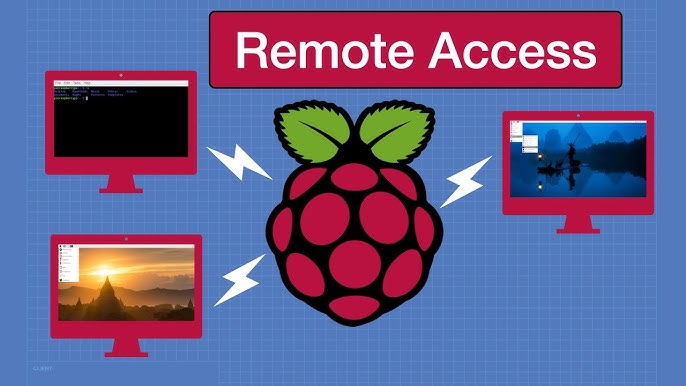
Meremote Raspberry Pi dengan IP (menggunakan alamat IP lokalnya) dapat dilakukan dengan mudah menggunakan protokol SSH (untuk baris perintah) atau VNC (untuk antarmuka grafis) asalkan kedua perangkat berada di jaringan Wi-Fi/LAN yang sama.
Ikuti panduan langkah demi langkah berikut:
1. Temukan Alamat IP Raspberry Pi
Cari tahu IP perangkat Anda melalui beberapa cara berikut:
- Cek Router: Masuk ke panel admin router Wi-Fi Anda dan cari perangkat bernama
raspberrypi. - Gunakan Monitor: Hubungkan Raspberry Pi ke monitor, buka Terminal, lalu ketik:
hostname -I - Gunakan Aplikasi Scan Jaringan: Gunakan aplikasi gratis seperti Advanced IP Scanner (Windows) atau Fing (Smartphone) untuk memindai perangkat yang terhubung ke jaringan Anda.
2. Opsi 1: Meremote via SSH (Baris Perintah)
Cocok untuk menjalankan perintah atau konfigurasi sistem:
- Windows: Buka aplikasi Command Prompt (CMD) atau aplikasi bawaan seperti PuTTY.
- Mac/Linux: Buka aplikasi Terminal.
- Ketik perintah berikut (sesuaikan dengan nama user Anda dan IP Raspberry Pi):
ssh [username]@[alamat_ip_anda]
(Contoh:ssh pi@192.168.1.5) - Masukkan kata sandi (password) Raspberry Pi Anda.
3. Opsi 2: Meremote via VNC (Desktop Grafis)
Cocok jika Anda ingin mengontrol layar Raspberry Pi secara penuh menggunakan mouse dan keyboard:
- Pastikan fitur VNC telah aktif di pengaturan Raspberry Pi (
sudo raspi-config> Interface Options > VNC). - Unduh dan buka aplikasi VNC Viewer di laptop atau komputer Anda.
- Masukkan alamat IP Raspberry Pi Anda pada kolom pencarian dan tekan Enter.
- Masukkan username dan password Raspberry Pi saat diminta.
Setelah berhasil masuk ke Raspberry Pi melalui PuTTY, Anda tidak perlu menginstal aplikasi tambahan karena sistem operasi Raspberry Pi OS umumnya sudah menyediakan fitur VNC Server bawaan. Anda hanya perlu mengaktifkannya langsung dari baris perintah PuTTY.
Berikut adalah langkah-langkah untuk mengaktifkan dan menggunakannya:
1. Aktifkan VNC Server di Raspberry Pi
Di dalam terminal PuTTY yang sedang aktif, jalankan langkah berikut:
- Ketik perintah konfigurasi:
sudo raspi-config - Gunakan tombol panah pada keyboard untuk memilih menu Interface Options (atau Interfacing Options pada versi lama), lalu tekan Enter.
- Pilih opsi VNC, lalu tekan Enter.
- Saat muncul pertanyaan untuk mengaktifkan VNC, pilih Yes (atau Ya), lalu tekan Enter.
- Tunggu proses selesai, pilih Ok, lalu pilih Finish untuk keluar dari menu konfigurasi.
(Catatan: Jika sistem meminta Anda untuk melakukan restart, ketik perintah
sudo reboot di PuTTY).2. Hubungkan Menggunakan Komputer Anda
Setelah fitur diaktifkan melalui PuTTY, sekarang beralihlah ke komputer atau laptop utama Anda:
- Unduh dan pasang aplikasi client resmi di komputer Anda melalui RealVNC Viewer.
- Buka aplikasi VNC Viewer yang telah dipasang.
- Masukkan alamat IP Raspberry Pi Anda pada kolom pencarian bagian atas, lalu tekan Enter.
- Jika muncul peringatan keamanan (reconnection warning), klik Continue.
- Masukkan Username dan Password yang sama dengan yang Anda gunakan saat masuk ke PuTTY tadi.
- Klik OK, dan layar desktop grafis Raspberry Pi akan langsung muncul di komputer Anda.
⚠️ Informasi Tambahan untuk Pengguna Raspberry Pi OS Terbaru (Bookworm)
Jika Anda menggunakan Raspberry Pi 4 atau 5 dengan versi OS terbaru (Bookworm ke atas), sistem secara bawaan menggunakan protokol grafis bernama Wayland. Protokol ini terkadang membuat layar VNC Viewer di komputer Anda menjadi hitam atau menampilkan galat "Cannot currently show the desktop".
Jika Anda mengalami kendala tersebut, ikuti perbaikan cepat ini via PuTTY:
- Buka kembali
sudo raspi-config. - Masuk ke Advanced Options > Wayland.
- Ubah pengaturannya dari Wayfire menjadi X11.
- Pilih Finish dan setujui saat sistem meminta Reboot. Setelah menyala kembali, VNC Viewer akan berfungsi normal.
Jika Anda ingin melihat alternatif remote desktop lain yang menggunakan aplikasi bawaan Windows tanpa perlu memasang VNC Viewer, letakkan pertanyaan Anda di bawah.
Jika ada pesan "Connection refused" berarti komputer Anda berhasil menemukan alamat IP Raspberry Pi, tetapi Raspberry Pi menolak sambungan tersebut karena layanan (service) VNC Server belum berjalan atau diblokir.
Berikut adalah langkah-langkah berurutan untuk mengatasi masalah ini langsung melalui PuTTY:
1. Pastikan Service VNC Aktif & Berjalan
Terkadang, meskipun sudah diaktifkan lewat
raspi-config, servisnya belum berjalan otomatis. Jalankan perintah ini di PuTTY untuk memastikannya:bash
sudo systemctl enable vncserver-x11-serviced.service
sudo systemctl start vncserver-x11-serviced.service
Gunakan trik di atas jika Anda menggunakan OS Raspberry Pi versi lama (Buster/Bullseye) atau sudah beralih ke sistem grafis X11.
2. Solusi Utama untuk OS Terbaru (Raspberry Pi OS Bookworm)
Jika Anda menggunakan OS versi terbaru (Bookworm atau Raspberry Pi 5), sistem grafis bawaannya (Wayland) tidak kompatibel dengan aplikasi RealVNC Viewer standar sehingga koneksi langsung ditolak.
Ubah sistem grafisnya kembali ke X11 dengan cara ini:
- Di PuTTY, ketik:
sudo raspi-config - Pilih menu Advanced Options.
- Pilih menu Wayland.
- Pilih X11 (bukan Wayfire).
- Pilih Finish dan konfirmasi Yes saat diminta untuk Reboot (Restart).
- Tunggu 1 menit, buka kembali VNC Viewer di komputer Anda, lalu coba hubungkan lagi.
3. Cek Apakah Port VNC Terblokir
Secara bawaan, VNC menggunakan port 5900. Pastikan firewall di Raspberry Pi tidak memblokir port tersebut dengan mengetik perintah ini di PuTTY:
bash
sudo ufw allow 5900/tcp4. Alternatif Tercepat: Gunakan RDP (Aplikasi Bawaan Windows)
Jika VNC tetap menolak koneksi, Anda bisa menggunakan Remote Desktop Connection bawaan Windows tanpa perlu install aplikasi tambahan di laptop. Caranya sangat mudah:
- Di PuTTY, instal XRDP dengan mengetik perintah:bash
sudo apt update && sudo apt install xrdp -y - Setelah selesai, buka menu Start di Windows laptop Anda, cari dan buka aplikasi Remote Desktop Connection.
- Masukkan Alamat IP Raspberry Pi Anda lalu klik Connect.
- Masukkan username dan password Raspberry Pi Anda saat diminta layar login biru.
Komentar (0)
Login untuk menulis komentar.
Related Posts
May 25, 2026




Belum ada komentar. Jadikan yang pertama!