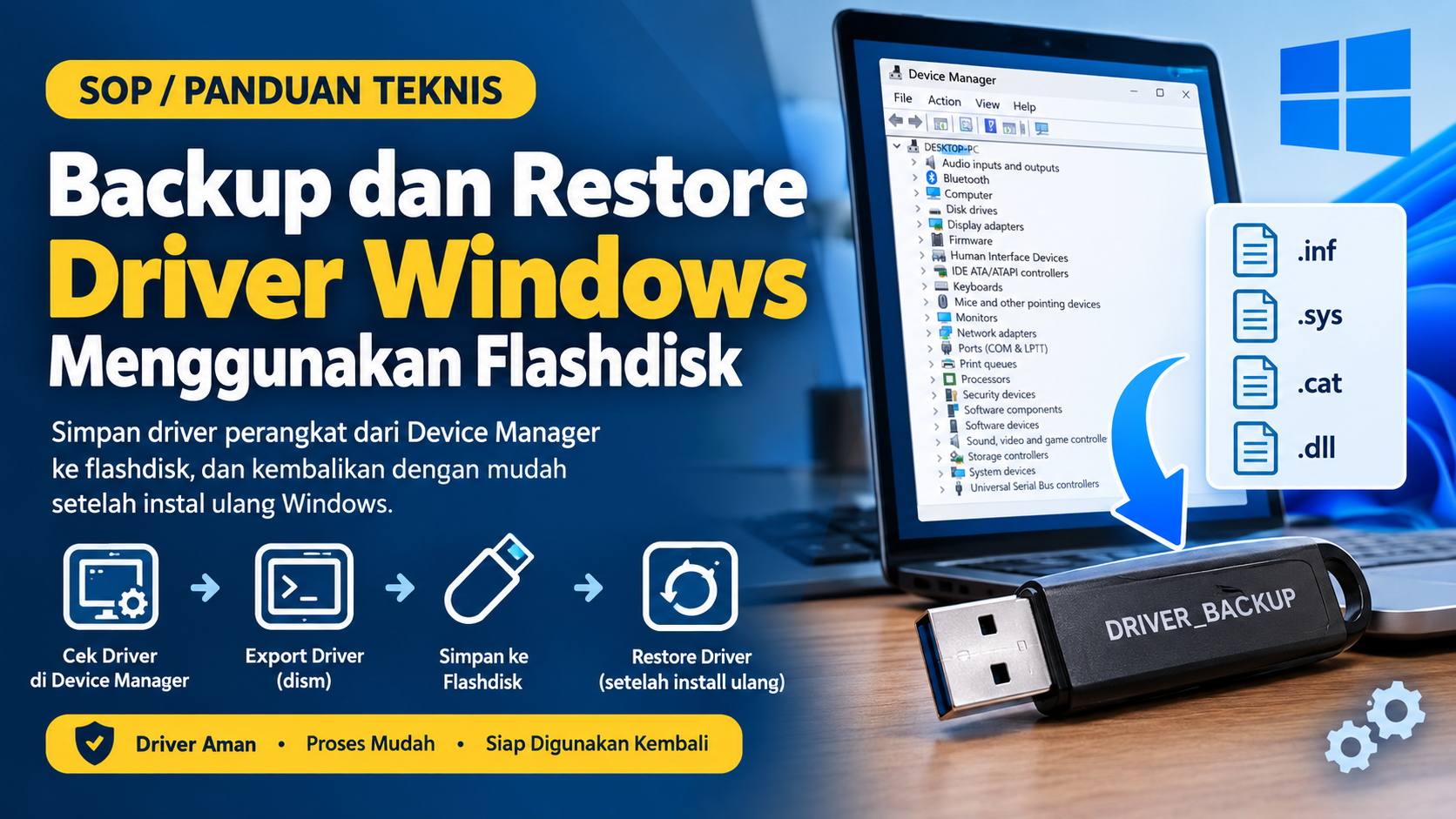
Backup driver merupakan salah satu langkah penting sebelum melakukan install ulang Windows, upgrade sistem, atau penggantian storage. Dengan memiliki salinan driver, kita dapat mengembalikan driver perangkat tanpa harus mencari dan mengunduhnya satu per satu dari internet.
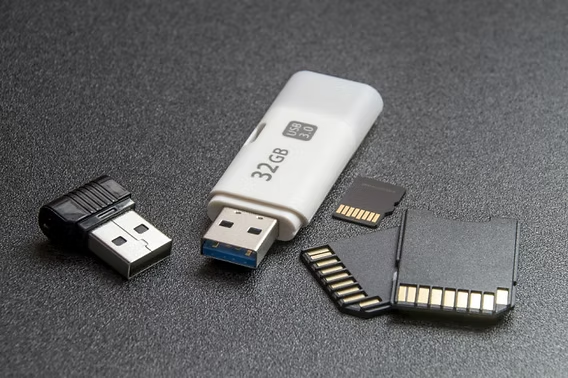
Salah satu cara yang praktis adalah menyimpan driver yang sedang digunakan oleh Windows ke flashdisk.
1. Persiapan
Sebelum melakukan backup, siapkan:
PC/laptop Windows yang drivernya ingin dibackup
Flashdisk dengan kapasitas minimal 4 GB
Hak akses Administrator
Pastikan flashdisk sudah terdeteksi oleh Windows
Sebaiknya buat folder khusus pada flashdisk, misalnya:
DRIVER_BACKUP
Kemudian tambahkan nama komputer dan tanggal backup:
DRIVER_BACKUP
└── PC_ABC
    └── 2026-10-02
Struktur seperti ini akan memudahkan jika flashdisk digunakan untuk menyimpan backup dari beberapa komputer.
2. Mengetahui Driver yang Terpasang
Windows menyediakan Device Manager untuk melihat perangkat dan driver yang sedang digunakan.
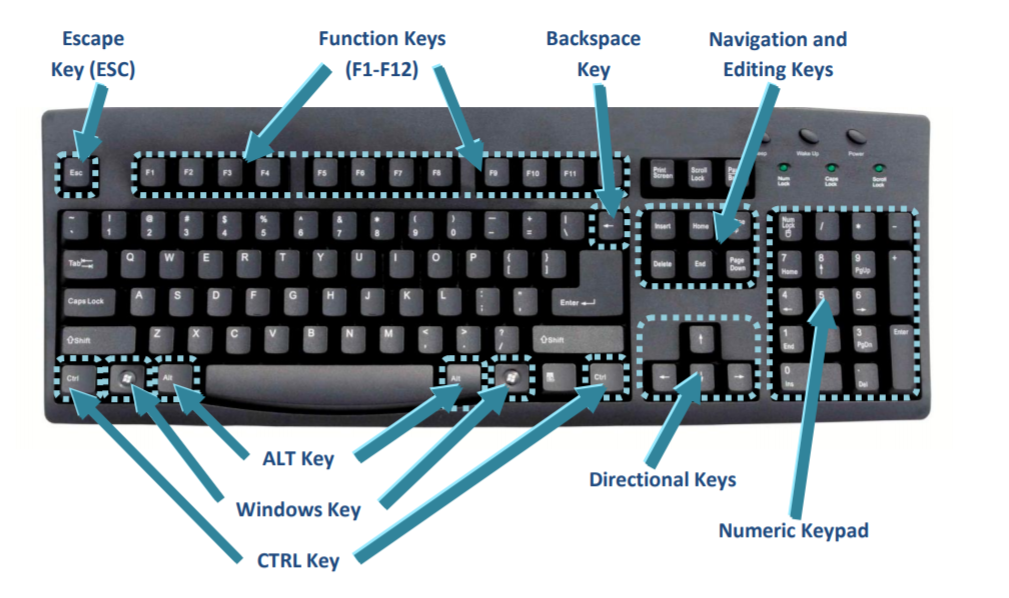
Tekan:
Windows + X
Kemudian pilih:
Device Manager
atau tekan:
Windows + R
lalu ketik:
devmgmt.msc
Tekan Enter.
Pada Device Manager akan terlihat berbagai perangkat seperti:
Display adapters
Network adapters
Sound, video and game controllers
Bluetooth
USB controllers
Storage controllers
System devices
Ports (COM & LPT)
dan perangkat lainnya
Jika terdapat tanda kuning (!) atau tanda tanya (?), berarti terdapat perangkat yang drivernya bermasalah atau belum terpasang.
3. Hal Penting: Device Manager Tidak Memiliki Tombol "Backup Semua Driver"
Perlu diketahui bahwa Device Manager tidak menyediakan tombol langsung untuk melakukan backup seluruh driver.
Device Manager digunakan untuk:
melihat driver
update driver
uninstall driver
melihat informasi perangkat
melihat lokasi dan versi driver
Untuk melakukan backup driver secara massal, metode yang lebih tepat adalah menggunakan Command Prompt/PowerShell dengan DISM.
Jadi, meskipun kita menggunakan Device Manager untuk mengecek perangkat, proses backup driver dilakukan menggunakan tool bawaan Windows.
4. Backup Driver ke Flashdisk
Colokkan flashdisk ke komputer.
Misalnya Windows mendeteksi flashdisk sebagai:
E:
Buka Command Prompt sebagai Administrator.
Caranya:
Klik Start
Ketik:
cmd
Klik kanan Command Prompt
Pilih Run as administrator
Kemudian buat folder backup:
mkdir E:\DRIVER_BACKUP
Setelah itu jalankan:
dism /online /export-driver /destination:E:\DRIVER_BACKUP
Tunggu sampai proses selesai.
Jika berhasil, biasanya akan muncul pesan seperti:
The operation completed successfully.
Semua driver pihak ketiga yang tersedia pada Windows akan diekspor ke flashdisk.
5. Mengecek Hasil Backup
Buka flashdisk dan masuk ke:
E:\DRIVER_BACKUP
Biasanya akan terdapat banyak folder dengan nama seperti:
E:\DRIVER_BACKUP\amd64_...
E:\DRIVER_BACKUP\i386_...
E:\DRIVER_BACKUP\...
Di dalam masing-masing folder biasanya terdapat file:
.inf
.sys
.cat
.dll
Contohnya:
DRIVER_BACKUP
│
├── abc123
│   ├── driver.inf
│   ├── driver.sys
│   └── driver.cat
│
├── def456
│   ├── driver.inf
│   ├── driver.sys
│   └── driver.cat
│
└── ghi789
    ├── driver.inf
    └── driver.sys
Jangan mengubah atau menghapus file-file tersebut karena Windows membutuhkan struktur driver tersebut saat proses instalasi kembali.
6. Mengapa Sebaiknya Backup Driver Sebelum Install Ulang?
Hal ini sangat penting terutama pada komputer industri, PC mesin, HMI, atau komputer yang menggunakan perangkat khusus.
Contohnya:
LAN card khusus
Wi-Fi adapter
USB-to-Serial
RS232/RS485 converter
PLC communication adapter
Motion controller
Touchscreen
GPU
Audio device
USB device
Industrial Ethernet adapter
Setelah Windows di-install ulang, beberapa perangkat mungkin tidak langsung dikenali.
Dengan backup driver, kita dapat melakukan instalasi driver tanpa harus mencari driver tersebut kembali di internet.
7. Cara Restore Driver dari Flashdisk
Setelah Windows di-install ulang, colokkan kembali flashdisk.
Misalnya backup berada di:
E:\DRIVER_BACKUP
Buka:
Device Manager
Cari perangkat yang belum memiliki driver.
Biasanya perangkat tersebut berada di:
Other devices
dan memiliki tanda:
!
Klik kanan perangkat tersebut dan pilih:
Update driver
Pilih:
Browse my computer for drivers
Kemudian arahkan ke:
E:\DRIVER_BACKUP
Centang:
Include subfolders
Kemudian klik:
Next
Windows akan mencari file .inf di dalam folder backup dan menginstal driver yang sesuai.
8. Restore Banyak Driver Sekaligus
Jika terdapat banyak driver yang harus dikembalikan, kita juga dapat menggunakan Command Prompt sebagai Administrator.
Misalnya backup berada di:
E:\DRIVER_BACKUP
Jalankan:
pnputil /add-driver "E:\DRIVER_BACKUP\*.inf" /subdirs /install
Perintah tersebut akan mencari file .inf di dalam folder backup dan subfoldernya.
Setelah proses selesai, restart komputer:
shutdown /r /t 0
Setelah restart, periksa kembali:
Device Manager
Pastikan tidak ada perangkat penting yang masih memiliki tanda kuning.
9. Mengecek Driver Sebelum Backup
Sebelum melakukan backup, ada baiknya melakukan pengecekan melalui Device Manager.
Periksa terutama:
Network adapters
Pastikan driver:
LAN
Wi-Fi
Industrial Ethernet
tersedia.
Ports (COM & LPT)
Periksa perangkat seperti:
USB to RS232
USB to RS485
PLC communication cable
Barcode scanner
Serial converter
Universal Serial Bus controllers
Periksa perangkat USB yang digunakan oleh sistem.
Display adapters
Periksa driver VGA/GPU.
System devices
Bagian ini juga penting karena banyak driver chipset dan perangkat motherboard berada di sini.
10. Cara Mengetahui Driver yang Digunakan Perangkat Tertentu
Jika ingin mengetahui driver suatu perangkat melalui Device Manager:
Buka Device Manager
Klik kanan perangkat
Pilih Properties
Buka tab:
Driver
Di sana dapat dilihat informasi seperti:
Driver Provider
Driver Date
Driver Version
Driver Details
Contohnya:
Driver Provider : Intel
Driver Date     : 2025/...
Driver Version  : ...
Untuk melihat file driver yang digunakan, klik:
Driver Details
11. Jangan Hanya Mengandalkan Backup Driver
Backup driver sangat membantu, tetapi ada satu hal yang perlu diperhatikan.
Tidak semua software perangkat ikut ter-backup sebagai driver.
Misalnya suatu perangkat membutuhkan:
Driver
+
Configuration Software
+
Runtime
+
SDK
+
Utility
Perintah DISM hanya melakukan backup terhadap driver yang terpasang, bukan seluruh software pendukung perangkat.
Contohnya pada komputer industri mungkin terdapat:
PLC Programming Software
HMI Runtime
OPC Server
USB Driver
.NET Runtime
Visual C++ Runtime
Vendor Utility
Database
Configuration File
Software tersebut perlu dibackup atau didokumentasikan secara terpisah.
12. Rekomendasi Struktur Backup untuk PC Industri
Untuk PC yang digunakan sebagai HMI, mesin, server, atau sistem kontrol, sebaiknya flashdisk dibuat dengan struktur seperti berikut:
BACKUP_PC
│
├── 01_DRIVER
│   ├── 2026-10-02
│   └── README.txt
│
├── 02_SOFTWARE
│   ├── PLC
│   ├── HMI
│   └── COMMUNICATION
│
├── 03_CONFIGURATION
│   ├── Network
│   ├── Application
│   └── Device
│
├── 04_LICENSE
│
└── 05_DOCUMENTATION
Untuk backup driver:
BACKUP_PC
└── 01_DRIVER
    └── 2026-10-02
        ├── Driver_001
        ├── Driver_002
        ├── Driver_003
        └── ...
Tambahkan juga informasi komputer:
PC Model    : ...
Windows     : Windows 11 Pro
Architecture: 64-bit
Date        : 2026-10-02
13. Perintah Utama yang Perlu Diingat
Backup driver
dism /online /export-driver /destination:E:\DRIVER_BACKUP
Restore driver
pnputil /add-driver "E:\DRIVER_BACKUP\*.inf" /subdirs /install
Membuka Device Manager
devmgmt.msc
Restart komputer
shutdown /r /t 0
Kesimpulan
Backup driver sebelum melakukan install ulang Windows merupakan langkah sederhana tetapi sangat berguna, terutama pada PC industri dan komputer yang menggunakan perangkat khusus.
Cara yang direkomendasikan adalah:
Device Manager
      ↓
Cek semua perangkat
      ↓
Colokkan Flashdisk
      ↓
Buka CMD sebagai Administrator
      ↓
DISM Export Driver
      ↓
Driver tersimpan di Flashdisk
      ↓
Install ulang Windows
      ↓
Device Manager
      ↓
Update Driver
      ↓
Ambil driver dari Flashdisk
Perintah utama:
dism /online /export-driver /destination:E:\DRIVER_BACKUP
Dengan metode ini, driver yang sudah terpasang pada Windows dapat disimpan ke flashdisk dan digunakan kembali setelah proses instalasi ulang.
Catatan: sebelum menjalankan perintah, pastikan E: memang merupakan drive letter flashdisk. Drive letter bisa berbeda pada setiap komputer.
Komentar (0)
Login untuk menulis komentar.



Belum ada komentar. Jadikan yang pertama!