Saat melakukan setup Windows pada PC atau laptop baru, terkadang perangkat sudah memiliki beberapa profil Wi-Fi yang tersimpan. Profil tersebut dapat dihapus menggunakan Command Prompt (CMD) tanpa perlu masuk ke pengaturan Windows.
Cara ini juga berguna ketika ingin membersihkan konfigurasi Wi-Fi sebelum PC diberikan kepada pengguna lain.
1. Buka CMD Saat Proses Setup Windows
Jika Windows masih berada pada tahap Windows Setup / OOBE dan belum masuk ke Desktop:
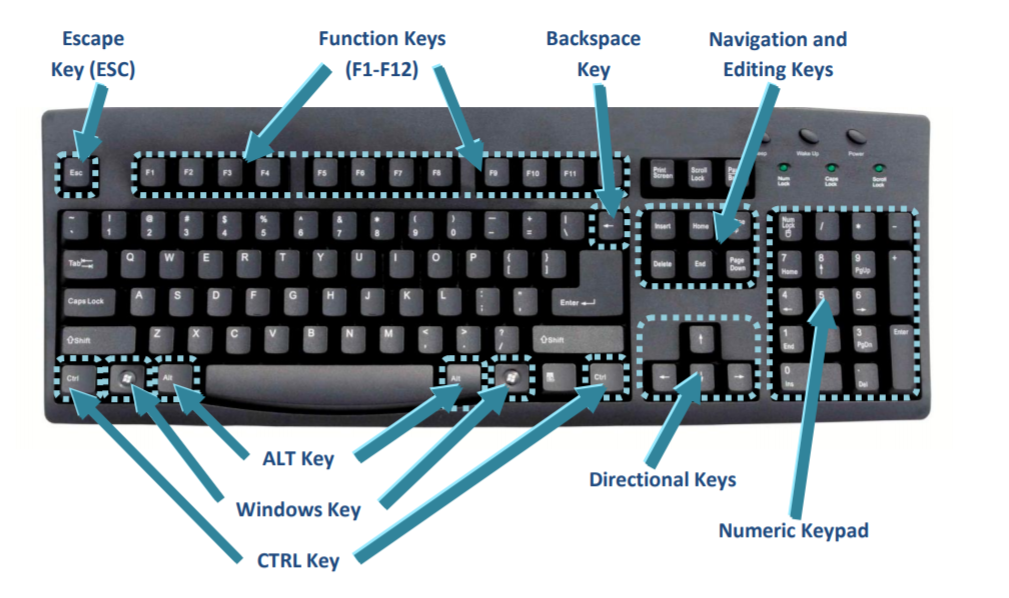
Tekan:
Shift + F10
Pada beberapa laptop, kombinasi yang diperlukan bisa berupa:
Shift + Fn + F10
Setelah itu akan muncul jendela Command Prompt.
Catatan: kombinasi tombol dapat berbeda tergantung perangkat dan versi Windows.
2. Melihat Wi-Fi yang Tersimpan
Ketik perintah berikut:
netsh wlan show profilesContoh hasil:
Profiles on interface Wi-Fi:

User profiles
-------------
    All User Profile     : WIFI-OFFICE
    All User Profile     : WIFI-PRODUCTION
    All User Profile     : WIFI-GUEST
Daftar tersebut menunjukkan profil Wi-Fi yang tersimpan di Windows.
3. Menghapus Satu Wi-Fi
Misalnya ingin menghapus:
WIFI-OFFICEGunakan:
netsh wlan delete profile name="WIFI-OFFICE"Jika berhasil, Windows akan menampilkan pesan bahwa profil tersebut telah dihapus.
Microsoft mendokumentasikan perintah netsh wlan delete profile untuk menghapus profil WLAN yang tersimpan.
4. Jika Nama Wi-Fi Mengandung Spasi
Misalnya nama Wi-Fi:
WIFI OFFICE PRODUKSIGunakan tanda kutip:
netsh wlan delete profile name="WIFI OFFICE PRODUKSI"Penggunaan tanda kutip penting apabila nama profil mengandung spasi.
5. Menghapus Semua Profil Wi-Fi
Jika PC ingin benar-benar dibersihkan dari seluruh profil Wi-Fi yang tersimpan, gunakan:
netsh wlan delete profile name="*"Karakter * digunakan sebagai wildcard sehingga perintah tersebut dapat menghapus beberapa profil yang cocok. Hati-hati, karena semua profil Wi-Fi yang tersimpan dapat ikut terhapus.
6. Memastikan Wi-Fi Sudah Terhapus
Jalankan kembali:
netsh wlan show profilesJika sebelumnya terdapat:
WIFI-OFFICE
WIFI-PRODUCTION
WIFI-GUEST
dan semuanya sudah dihapus, profil tersebut tidak akan muncul lagi dalam daftar.
7. Mengecek Koneksi Wi-Fi Saat Ini
Untuk melihat status Wi-Fi:
netsh wlan show interfacesJika PC sedang terhubung ke Wi-Fi dan ingin memutus koneksinya:
netsh wlan disconnectKemudian profil Wi-Fi dapat dihapus menggunakan perintah delete profile.
Contoh Penggunaan Saat Setup Windows
Misalnya PC baru sedang dalam proses setup dan teknisi ingin memastikan tidak ada konfigurasi Wi-Fi lama yang tersimpan.
Urutannya cukup:
netsh wlan show profilesKemudian:
netsh wlan delete profile name="NAMA_WIFI"Atau jika ingin menghapus seluruh profil:
netsh wlan delete profile name="*"Setelah itu cek kembali:
netsh wlan show profilesJika sudah selesai, ketik:
exituntuk menutup CMD.
Note:
Perintah ini menghapus profil Wi-Fi yang tersimpan di Windows, bukan menghilangkan nama Wi-Fi yang terlihat di daftar jaringan.
Komentar (0)
Login untuk menulis komentar.



Belum ada komentar. Jadikan yang pertama!